WordPressでブログやサイトを長い間、運営していると記事の数が多くなり、その記事に画像を追加すると「なんかページの表示が遅くなった気がする」と感じることはありませんか?その原因には様々な原因が考えられますが、そのうちの一つが画像ファイルのサイズが大きすぎることです。画像の最適化はSEO対策としても非常に重要で、Googleは表示速度をランキング要因の一つとして明言しています。この記事では、WordPressでの画像を最適化してSEO効果と表示速度を同時に改善する具体的な方法を、初心者の方にもわかりやすく解説します。
なぜ画像最適化がSEOと表示速度に重要なのか
Googleは2021年より「Core Web Vitals(コアウェブバイタル)」という指標を検索ランキングの評価基準に加えています。この指標の中でも特に重要な「LCP(最大コンテンツの描画)」は、ページの主要コンテンツが表示されるまでの時間を測るもので、画像のサイズが大きいほどこの数値が悪化します。
また、表示が遅いサイトはユーザーがすぐに離脱してしまいます。離脱率が高くなると「ユーザーにとって価値のないページ」と評価されやすくなり、検索順位にも悪影響を及ぼします。逆に言えば、画像を最適化するだけでSEOと直帰率の両方を改善できる、コストパフォーマンスの高い施策です。
アップロード前に画像を圧縮する習慣をつけよう
画像最適化の基本は、WordPressにアップロードする前に自分のPCで画像のファイルサイズを小さくしておくことです。撮影したばかりのスマートフォン写真や一眼レフの画像は、数MBになることも珍しくありません。Web表示用には200〜500KB程度を目安にしましょう。後述しますが、webPというファイル形式ですと10〜50KB程度に画像のファイルサイズを小さくすることも可能です。見た目はほとんど変わらず、画像サイズが小さいのがベストですので、常にこのことを意識しましょう。
無料ツールで手軽に圧縮する
アップロード前の圧縮には以下のような無料ツールが便利です。
- Squoosh(Googleが提供するブラウザツール):ブラウザ上で動作し、圧縮率を視覚的に確認しながら調整できます。
- TinyPNG / TinyJPG:ドラッグ&ドロップで簡単に圧縮でき、品質を保ちながらファイルサイズを大幅に削減できます。
これらのツールを使えば、画質をほとんど落とさずにファイルサイズを50〜80%削減できることも多いです。まずはこの習慣をつけることが最初のステップです。pngやjpegではなく、wordpressのメディアにアップロードするのは特別な事情がない限り、webpにすると習慣付けましょう。
画像の推奨サイズと解像度
WordPressでブログ記事に使う画像は、横幅1200px前後・解像度72dpiで十分です。印刷用の300dpiのままアップロードしてしまっているケースが多く見られますが、Web表示には72dpiで問題ありません。また、アイキャッチ画像はテーマの推奨サイズに合わせて切り抜いておくと、無駄なトリミング処理も発生しません。Googleのdiscoverを狙わないなら、横幅は900pxか1000pxでも問題ありませんが、画像のファイルサイズもそれほど変わりませんので、アイキャッチ画像の横幅は常に1200pxとクセにしてもいいでしょう。
プラグインでWordPressの画像を自動最適化する
アップロード前の圧縮に加えて、WordPressプラグインを使うことでアップロード時や既存画像をまとめて自動最適化することができます。特におすすめなのが「EWWW Image Optimizer」です。
EWWW Image Optimizerの設定方法
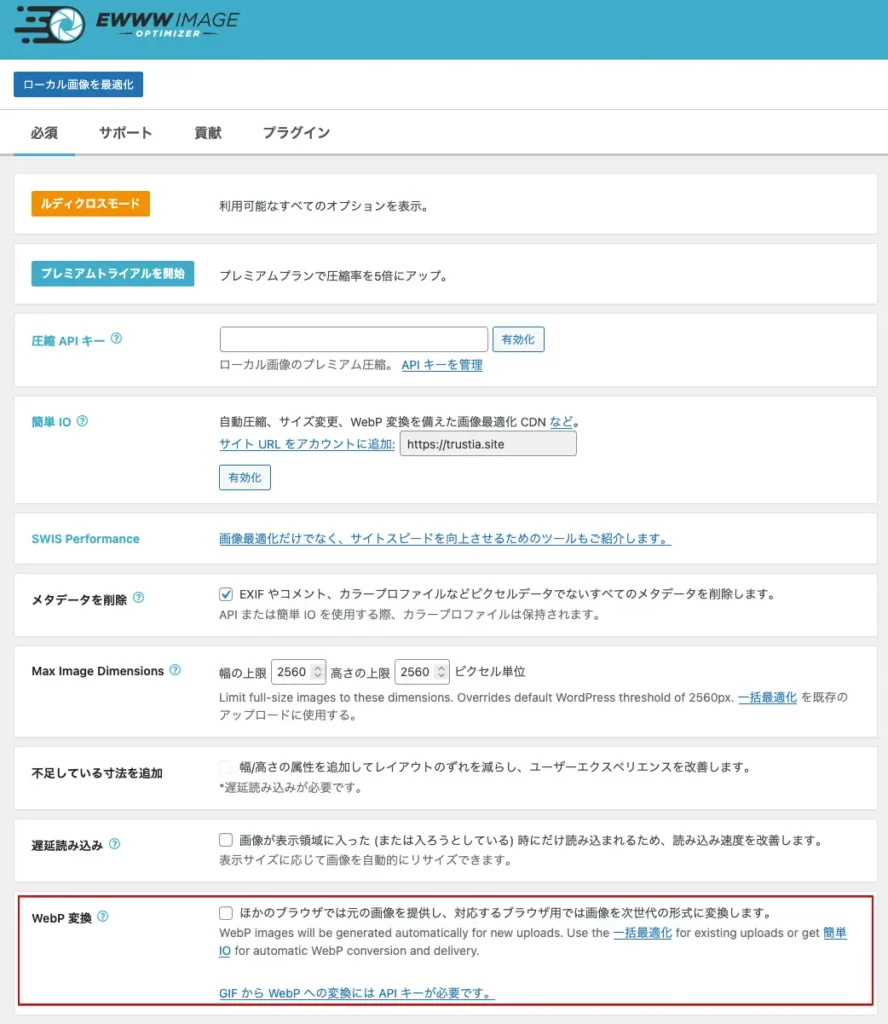
WordPressの管理画面から「プラグイン」→「新規追加」で「EWWW Image Optimizer」を検索してインストール・有効化します。設定画面では以下の点を確認しましょう。
- 無料モード(APIキーなし)でも十分な圧縮効果があります。
- 「変換」タブからWebP変換を有効化できます(後述)。
- 「基本」タブで既存の画像を一括最適化する「一括最適化」も実行しましょう。
インストールするだけで、過去にアップロードすたjpegやpngの画像自動的に最適化されるようになります。過去の画像も一括でまとめて処理できるので、サイト全体の表示速度改善につながります。
WebP形式に変換してさらに高速化する
近年注目されているWebP(ウェブピー)は、Googleが開発した次世代の画像フォーマットです。JPEGやPNGと比べて同じ画質でファイルサイズを25〜35%程度削減できると言われており、表示速度の改善に非常に効果的です。
EWWW Image Optimizerを使っている場合は、設定の「変換」タブから「WebPへの変換を有効化」にチェックを入れるだけで対応できます。SWELLテーマを使っている場合は、テーマ側でもWebP対応が進んでいるため、相性よく利用できます。
なお、WebPは現在ほぼすべての主要ブラウザ(Chrome、Firefox、Safari、Edge)でサポートされているため、表示崩れを心配する必要はほとんどありません。
alt属性(代替テキスト)を正しく設定してSEO効果を高める
画像のファイルサイズ削減だけでなく、alt属性(代替テキスト)の設定も画像SEOにおいて非常に重要です。alt属性とは、画像が読み込めなかった場合に表示される説明文で、Googleのクローラーが画像の内容を理解するためにも使われます。将来的にはAIが進歩して画像を見て、その画像の内容を判断できるようになるとalt属性は不要になるかもしれませんが、現時点ではそのレベルには達していません。ですので、画像について、この画像は◯◯の画像だよ、とalt属性に書く必要があります。ただ、AIの進歩は恐ろしいほど早いので、近い将来はalt属性は不要になる可能性もあるかもしれませんね。
WordPressでは、メディアライブラリで画像を選択した際に「代替テキスト」を入力する欄があります。また、ブロックエディターで画像ブロックを選択すると右側のパネルに「代替テキスト」が表示されます。画像をアップしたら必ずalt属性欄に説明文を書くようにしましょう。
alt属性を設定する際のポイントは以下の通りです。
- 画像の内容を具体的に説明する(例:「WordPressの管理画面のスクリーンショット」)
- 無理にキーワードを詰め込まず、自然な文章にする
- 装飾目的の画像(区切り線など)は空欄でも問題ない
Googleの画像検索からの流入を狙う場合も、適切なalt属性があることで画像検索に表示されやすくなります。
まとめ
WordPressの画像最適化は、SEO改善と表示速度向上を同時に実現できる効果的な施策です。今回紹介した内容をまとめると以下の通りです。
- アップロード前にSquooshやTinyPNGで画像を圧縮する
- 横幅1200px・72dpiを目安にサイズを調整する
- EWWW Image Optimizerで自動最適化とバルク最適化を行う
- WebP形式への変換でさらにファイルサイズを削減する
- alt属性に画像の内容を自然な言葉で記述する
どれも難しい技術は不要で、今日からすぐに実践できるものばかりです。特に既存記事の画像が最適化されていない場合は、バルク最適化を実行するだけでサイト全体のパフォーマンスが改善されます。ぜひ一つずつ取り組んでみてください。