WordPressで記事を編集していると、気づかないうちにデータベースが重くなっていることがあります。その原因のひとつが「リビジョン」です。リビジョンとは、記事を保存するたびに自動的に作られる履歴データのことで、長期間運営しているサイトでは数千件以上たまっていることも珍しくありません。この記事では、WordPressのリビジョンを削除・制限してデータベースを最適化し、サイトを高速化する方法をわかりやすく解説します。
リビジョンとは?放置するとどうなるの?
WordPressはデフォルトで、記事・固定ページを保存するたびにその時点の内容をリビジョンとしてデータベースに保存します。過去の状態に戻せる便利な機能ですが、制限なく蓄積されるため、以下のような問題が起こることがあります。
- データベースのサイズが肥大化する
- クエリの処理に時間がかかり、ページ表示が遅くなる
- バックアップファイルが大きくなる
記事を修正するたびにリビジョンは増えるので、記事が多い人や修正が多い人はかなりの数のデータ量になっています。例えば、「てにをは」を修正するだけ、「句読点」を修正して保存するだけでもリビジョンは増えます。
リビジョンの保存数を制限する方法
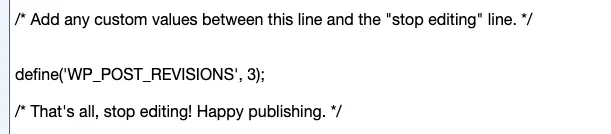
これから増えるリビジョンを抑えるには、wp-config.php に設定を追加するのが最も確実です。FTPやサーバーのファイルマネージャーで wp-config.php を開き、/* That's all, stop editing! */ と書かれた行の直前に以下のコードを追加してください。
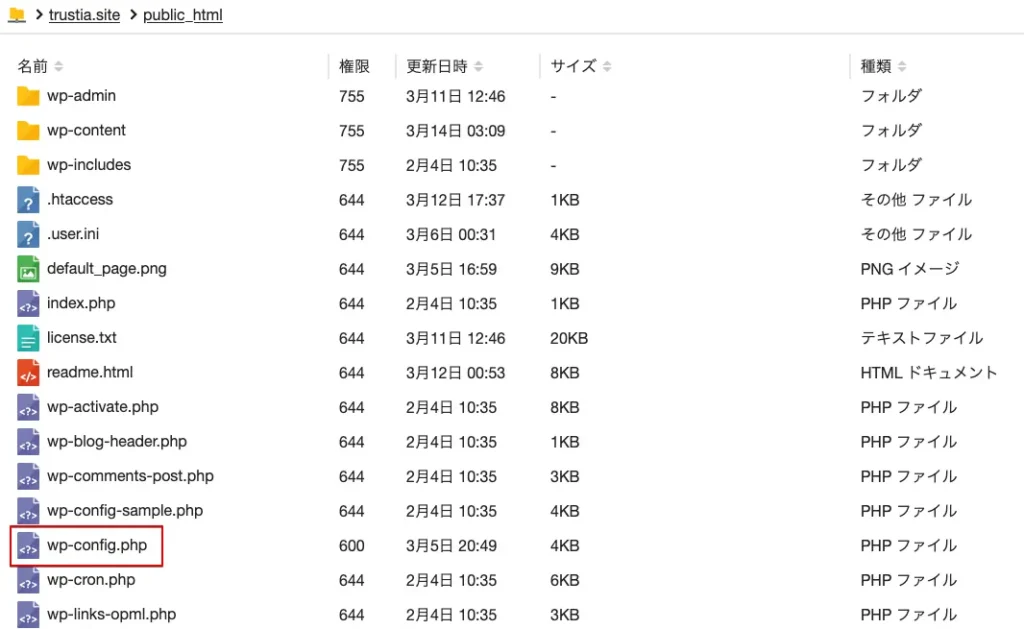
define('WP_POST_REVISIONS', 3);このように記載すると、最新の3件だけ分だけを保存し、それより古いリビジョンは自動的に削除されます。false を指定するとリビジョン機能を完全に無効化できますが、誤って上書きしたときに戻せなくなるため、3 〜 5 程度に制限するのがおすすめです。wp-config.php ファイルの保存してある場所はレンタルサーバーのファイルマネージャーなどを開きます。ドメイン配下にpublic_htmlディレクトリーがあります。そこにwp-config.php は保存されています。このwp-config.php はwordpressをコントロールする大事なファイルですので、自信がない人はいじらずに次項以降で説明しているプラグインを使うようにしましょう。
既存のリビジョンをプラグインで一括削除する方法
過去に蓄積したリビジョンは、仮にwp-config.phpで設定を変えても自動では消えません。既存のデータのリビジョンをまとめて削除するには、プラグインを使うのが一番手軽です。(wp-config.phpでの設定はこれから先の記事などに適応されます。ですので、理想はwordpressを作成した初期段階に設定するのがベストです。)すでにwordpressを公開してから1年以上経っている人や多くの記事を何度も修正した人は以下のプラグインをお試しください。
WP-Optimizeを使う
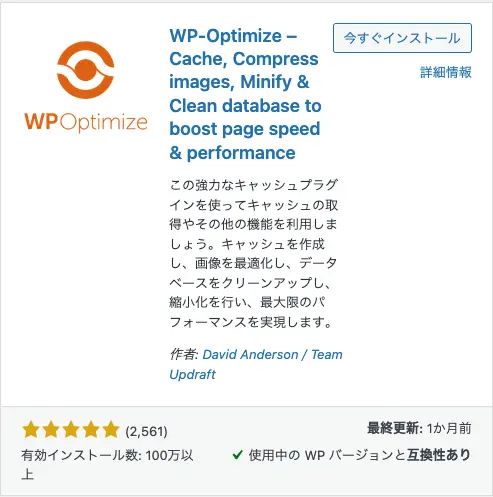
「WP-Optimize – Clean, Compress, Cache」は、リビジョン削除のほかにもデータベース最適化、画像圧縮などをまとめて行えるプラグインです。インストール後、管理画面の「WP-Optimize」→「データベース」から「全投稿リビジョンを削除」にチェックを入れて実行するだけです。
Advanced Database Cleanerを使う
削除前にリビジョンの件数を確認したい場合は「Advanced Database Cleaner」が便利です。テーブルごとのデータ量を可視化できるため、どのデータが容量を圧迫しているかひと目でわかります。
いずれのプラグインを使う場合も、実行前に必ずバックアップを取ることを忘れないようにしてください。
wp-config.phpを触らずに設定する方法(SWELLユーザー向け)
SWELLテーマを使っている方は、追加CSSや子テーマを活用しているケースが多いと思います。wp-config.php の編集に不安がある場合は、プラグイン「Disable Post Revision」を使うと、管理画面だけでリビジョン数を制限できます。コードを一切書かずに設定できるため、初心者の方にも安心です。
リビジョン削除後にデータベースを最適化しよう
リビジョンを削除しただけでは、データベースのテーブルに空き領域が残った状態になります。最後に「データベースの最適化」を行うことで、実際のファイルサイズを小さくできます。WP-OptimizeやphpMyAdmin(サーバーのコントロールパネルから利用可能)でOPTIMIZE TABLEを実行しましょう。レンタルサーバーによっては自動最適化機能が付いている場合もあるので、サーバーの管理画面も確認してみてください。
まとめ
wordPressのリビジョンは便利な機能ですが、放置するとデータベースの肥大化やサイト速度の低下につながります。今回紹介した方法を参考に、次の手順で対処してみてください。
wp-config.phpでリビジョン保存数を3〜5件に制限する(自信がある方のみ)- WP-Optimize などのプラグインで既存のリビジョンを一括削除する
- データベースを最適化してサイズを圧縮する
定期的にリビジョンを整理する習慣をつけるだけで、サイトのパフォーマンスを長期にわたって維持できます。ぜひ試してみてください。昨今のSEOはサイトの表示スピードも評価の対象ですので、できるだけサイトの表示スピードにも目を配るようにしましょう。