「ブログ記事をもっと読みやすくしたい」「会話形式でコンテンツを見せたい」と思っているWordPressユーザーに、SWELLのふきだし機能はとても便利なツールです。SWELLテーマには、ブロックエディター(Gutenberg)でかんたんに使えるふきだし機能が標準搭載されており、コードを一切書かずにおしゃれな会話形式のコンテンツを作ることができます。この記事では、SWELLのふきだし機能の基本的な使い方から、カスタマイズ方法まで丁寧に解説します。
SWELLのふきだし機能とは?
SWELLのふきだし機能は、ブログ記事の中に「会話形式」のテキストブロックを挿入できる機能です。アイコン画像とセリフを組み合わせることで、読者が感情移入しやすい記事を作ることができます。
特にアフィリエイトブログやレビュー記事では、「キャラクターが疑問を投げかけて答える」という形式がよく使われます。SWELLではこれがプラグインなしで実現できるのが大きなメリットです。
ふきだしは左右どちらからでも表示でき、アイコン・名前・背景色なども細かく設定できます。デザイン性が高く、他のWordPressテーマと差別化できる機能のひとつです。
ふきだしの事前準備|キャラクター設定の方法
ふきだしを使う前に、まず「ふきだしキャラクター」を設定しておくと便利です。一度登録しておけば、どの記事でもかんたんに呼び出して使えます。
キャラクターの設定手順
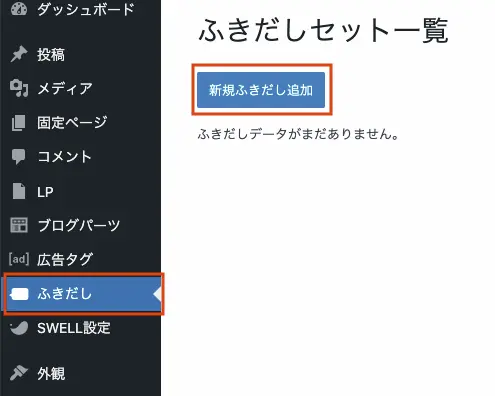
- WordPress管理画面の左メニューから「ふきだし」をクリック
- 「新規追加」ボタンをクリック
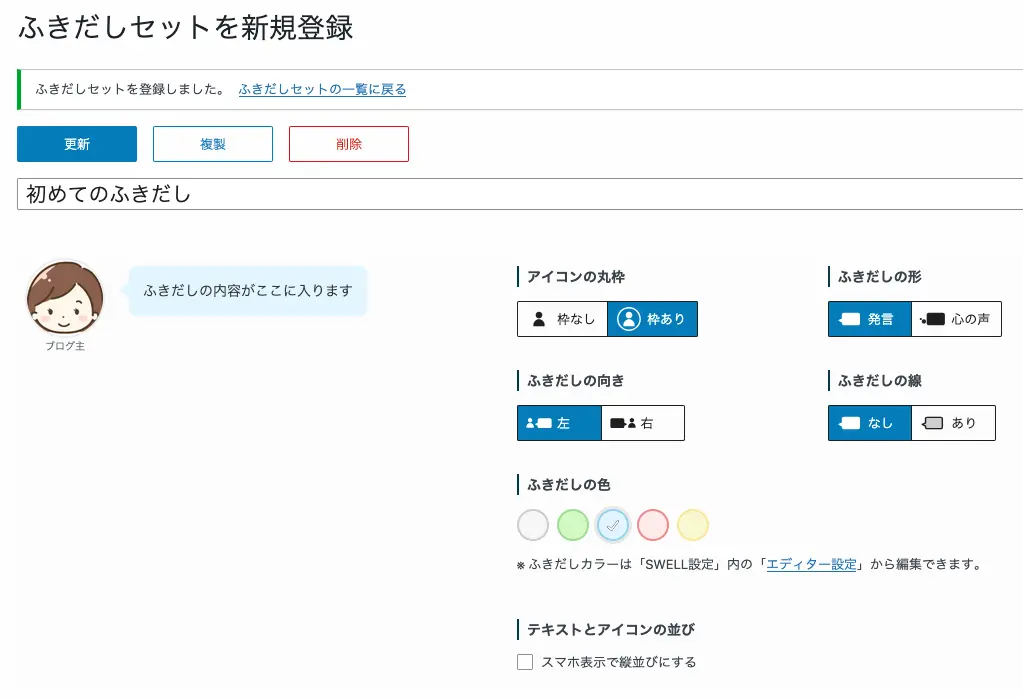
- キャラクター名を入力(例:「ブログ主」「読者さん」)
- アイコン画像をアップロードまたはメディアライブラリから選択
- アイコンの形(丸・四角)や枠線の有無を設定
- 「公開」ボタンをクリックして保存
キャラクターは複数登録できますので、「疑問を投げかける読者キャラ」「回答するブログ主キャラ」のように役割を分けて用意しておくと、記事作成がスムーズになります。
記事にふきだしを挿入する基本的な使い方
キャラクターの設定が完了したら、実際に記事内にふきだしを挿入してみましょう。ブロックエディターで数ステップで完了します。
ふきだしブロックの挿入手順
- ブロックエディターで「+」ボタンをクリック
- 検索欄に「ふきだし」と入力、またはSWELLブロック一覧から選択
- ふきだしブロックを記事内の挿入したい場所に追加
- 右側のブロック設定パネルで使用するキャラクターを選択
- ふきだしの向き(左向き・右向き)を選択
- ふきだし内にセリフのテキストを入力
たったこれだけで、おしゃれなふきだしが完成します。公開前にプレビューで見た目を確認しながら調整するとよいでしょう。
ふきだしのデザインをカスタマイズする方法
SWELLのふきだしは、デフォルトのデザインのまま使うこともできますが、ブログのテイストに合わせてカスタマイズするとより効果的です。
ブロック設定でできるカスタマイズ
ブロックエディターの右側パネルから、以下の項目を変更できます。
- ふきだしの背景色:吹き出し部分の背景色を自由に変更できます
- ボーダーの有無:枠線のオン・オフを切り替えられます
- テキストの色:セリフ部分の文字色を変更できます
- アイコンの形:丸型・四角型から選択できます
CSSでさらに細かくカスタマイズする方法
より細かいデザイン調整をしたい場合は、WordPress管理画面の「外観 → カスタマイズ → 追加CSS」からCSSを追記する方法があります。たとえば、ふきだしの角丸を変えたり、フォントサイズを調整したりすることも可能です。SWELLの公式ドキュメントにもCSSクラス名が記載されているので、参考にしてみてください。
ふきだしを効果的に使うためのコツ
ふきだし機能を記事に取り入れる際、以下の点を意識するとより効果的に活用できます。
- 使いすぎに注意:ふきだしが多すぎると読みにくくなります。記事内のポイントを絞って使いましょう
- 読者の疑問を代弁させる:「こんな疑問ありませんか?」という形で読者の声を代弁させると共感を得やすくなります
- 記事の導入・まとめに活用:記事の冒頭や結論部分に入れると、メリハリが生まれます
- モバイル表示も確認する:スマートフォンでの見え方もプレビューで必ず確認しましょう
まとめ
SWELLのふきだし機能は、プラグイン不要で会話形式のコンテンツが作れる大変便利な機能です。キャラクターを事前に設定しておくことで、記事内に素早く挿入することができます。
ふきだしをうまく活用することで、記事の読みやすさが向上し、読者の滞在時間アップにもつながります。SEOの観点からも、読者に最後まで読んでもらえるコンテンツ作りは非常に重要です。
まだふきだし機能を使ったことがない方は、ぜひこの記事を参考にして試してみてください。SWELLを使いこなすことで、ブログの表現の幅がぐっと広がります。